← Beranda
Tutorial singkat

Install Tiny Container

Enam langkah untuk menjalankan dan menyesuaikan desktop Linux di Android.

01

Nonaktifkan Google Play Protect

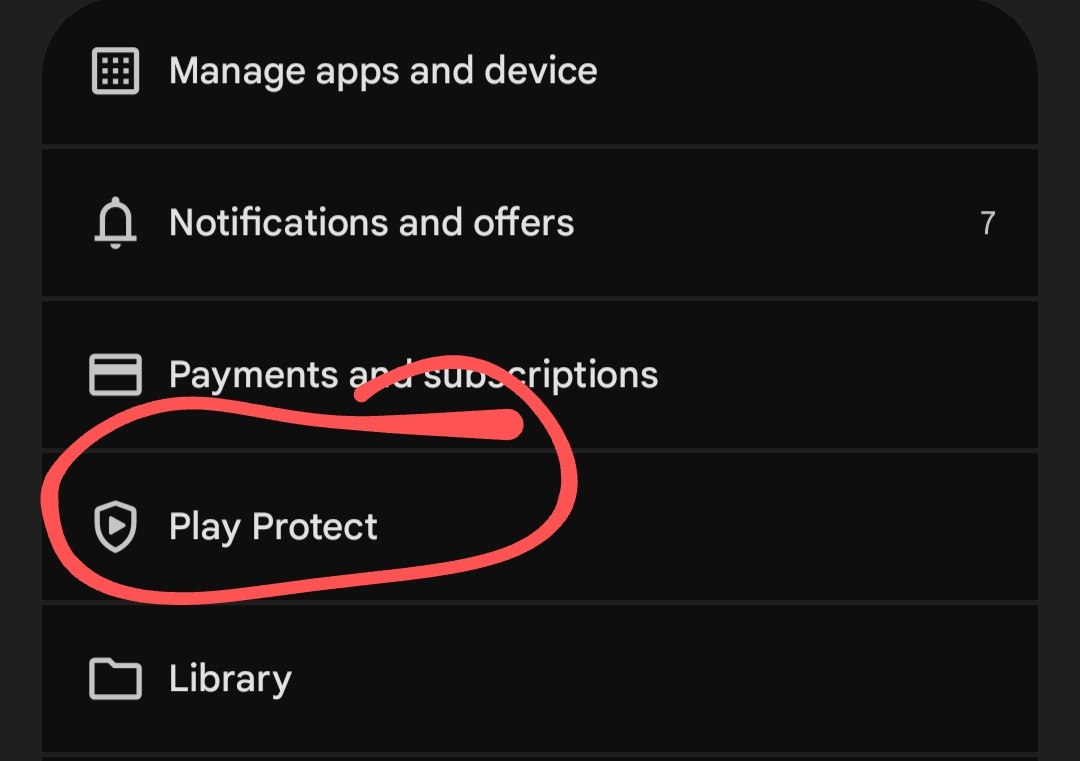
Sebelum menginstal APK, buka Play Store, ketuk foto profil, pilih Play Protect, lalu ketuk ikon Setelan/gear. Nonaktifkan Pindai aplikasi dengan Play Protect dan, bila muncul, Tingkatkan deteksi aplikasi berbahaya, kemudian konfirmasi.
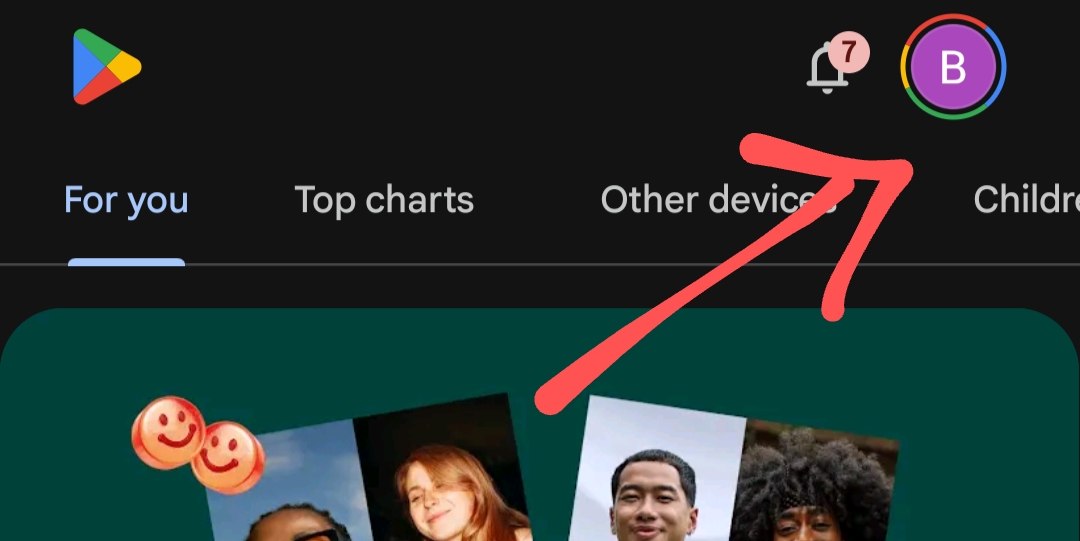
  1. Tampilan Google Play Store dengan panah merah menunjuk foto profil di pojok kanan atas
    1Buka menu profil Play Store.
  2. Tampilan kedua dalam urutan menonaktifkan Google Play Protect; ikuti penunjuk merah
    2Ikuti penunjuk merah pada tampilan kedua.
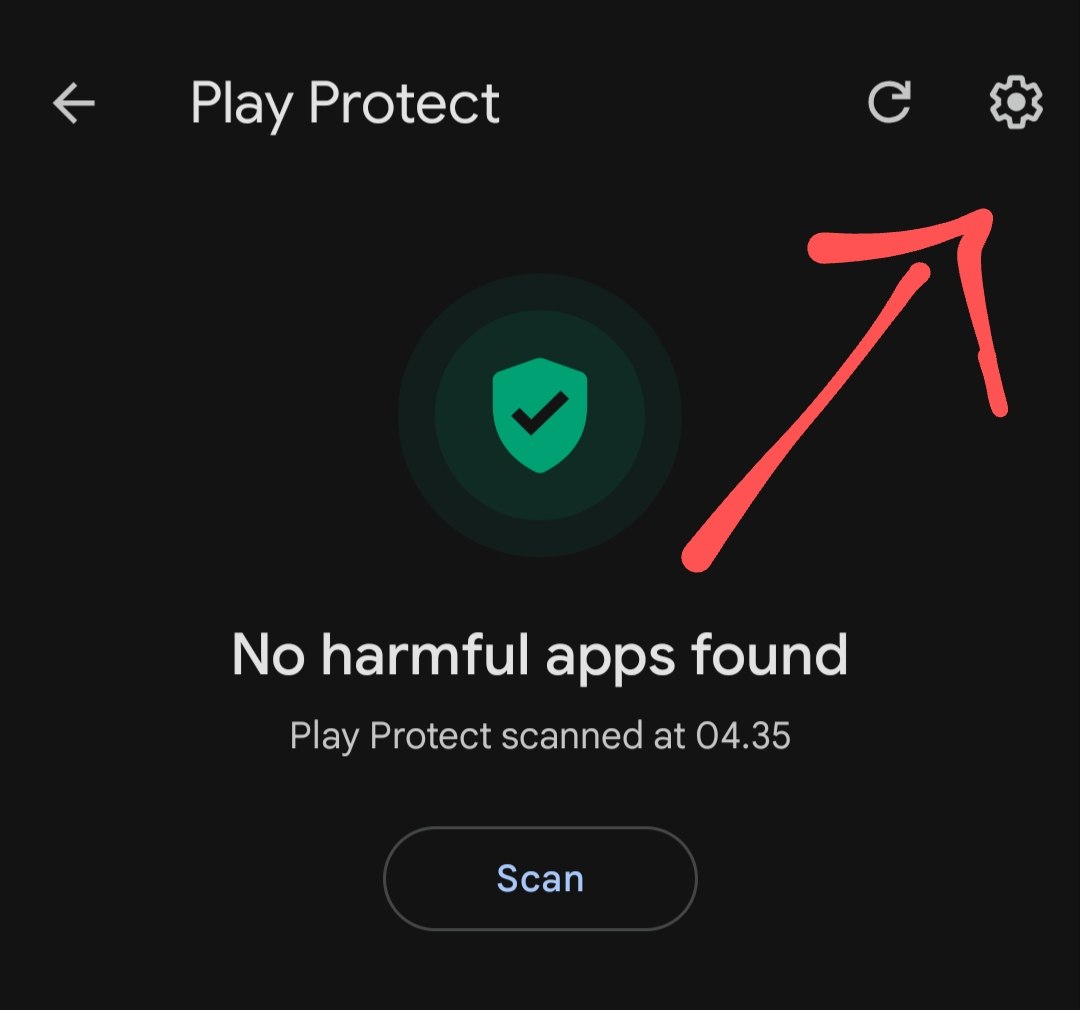
  3. Tampilan ketiga dalam urutan menonaktifkan Google Play Protect; ikuti penunjuk merah
    3Ikuti penunjuk merah pada tampilan ketiga.
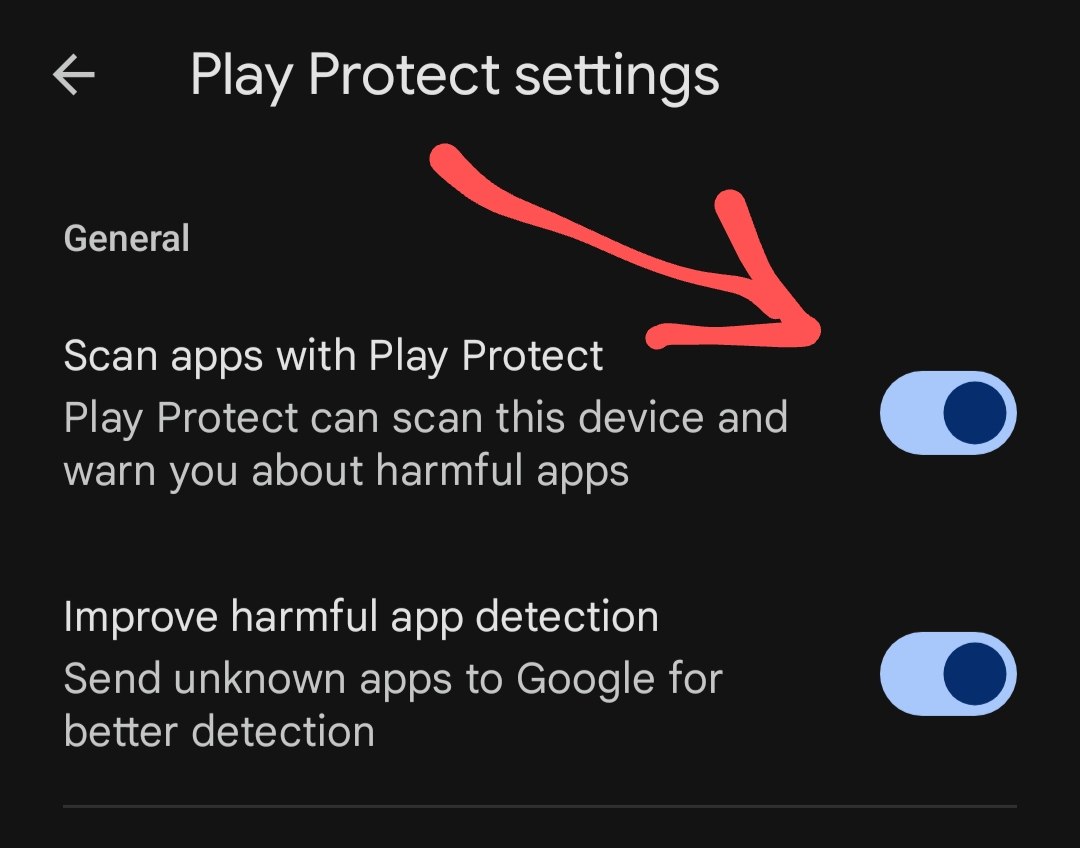
  4. Tampilan keempat dalam urutan menonaktifkan Google Play Protect; ikuti penunjuk merah
    4Ikuti penunjuk merah pada tampilan keempat.
Play Store → Foto profil → Play Protect → Setelan/gear

Penting: Aktifkan kembali Play Protect setelah instalasi selesai.
02

Download file APK

Download Tiny Container GXDE English, lalu buka file dan install APK.

Download APK ↗
03

Aktifkan Developer options

Buka SettingsAbout phone. Pada beberapa perangkat, buka Software information, lalu ketuk Build number 7 kali sampai Developer options aktif. Masukkan PIN jika diminta.

Settings → About phone → Software information (jika ada) → Build number (ketuk 7 kali)
04

Aktifkan Disable child process restrictions

Buka Developer options, cari Disable child process restrictions, lalu aktifkan toggle-nya. Opsi ini mencegah Android membatasi proses Linux yang berjalan di Tiny Container.

Settings → System → Developer options → Disable child process restrictions
05

Ubah ukuran layar

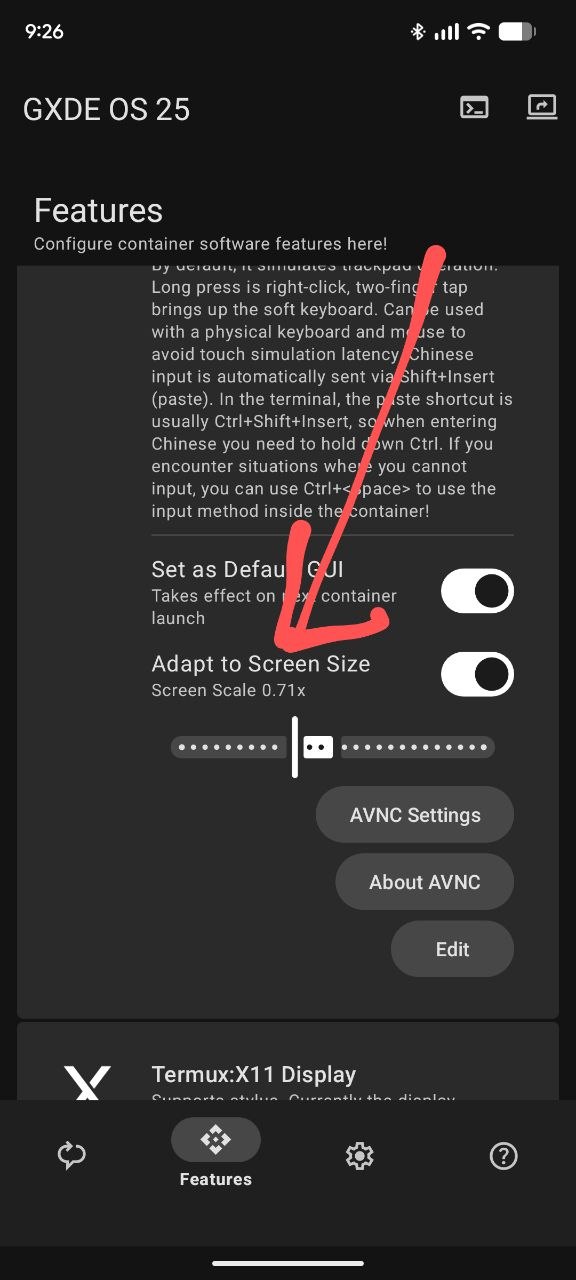
Di Tiny Container, buka pengaturan tampilan atau AVNC, kemudian sesuaikan resolusi dan display scaling sampai desktop pas di layar.

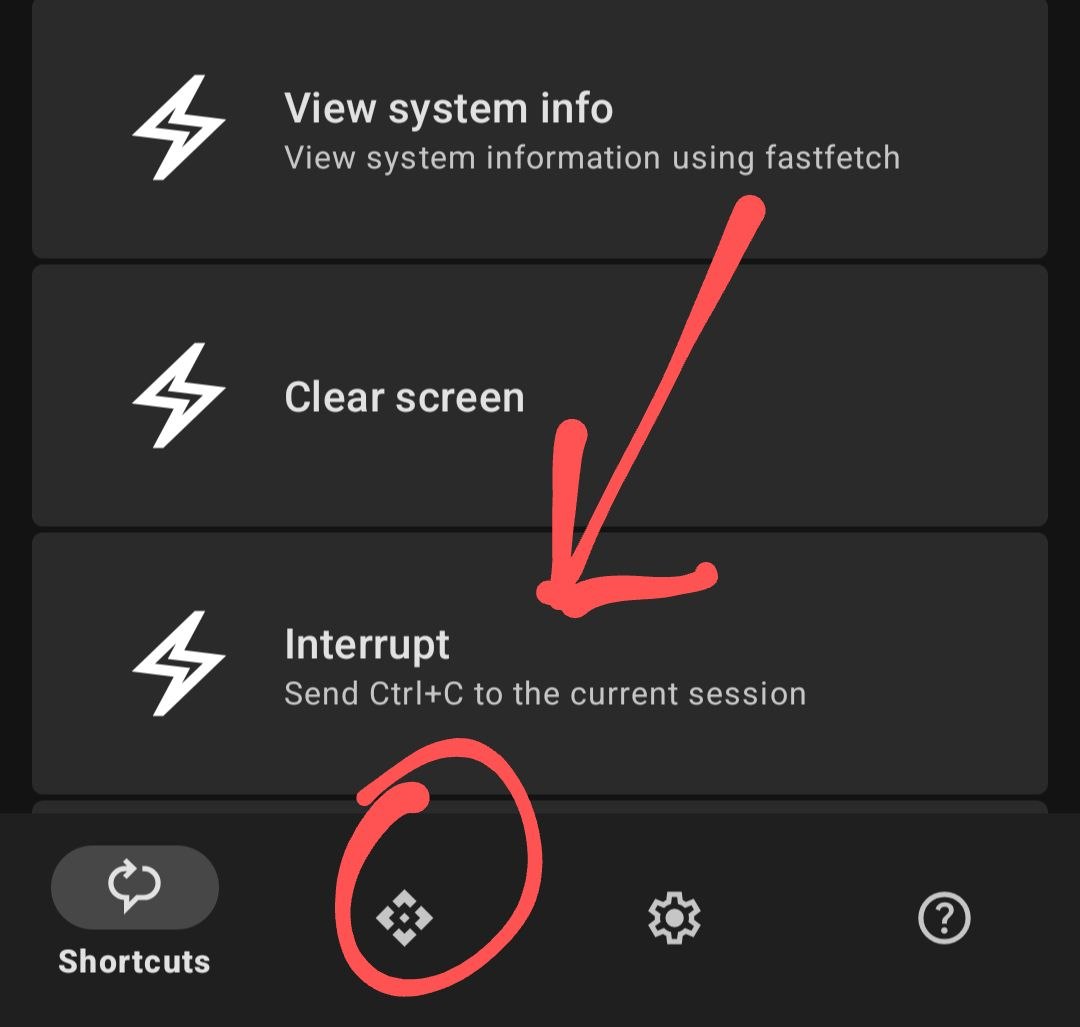
  1. Tampilan Tiny Container dengan lingkaran merah pada ikon Features kedua di bagian bawah
    1Buka tab Features melalui ikon kedua di bagian bawah.
  2. Kartu AVNC di GXDE OS dengan penunjuk merah ke tombol Adapt to Screen Size
    2Di bagian AVNC, aktifkan Adapt to Screen Size.
06

Pilih touchscreen atau touchpad

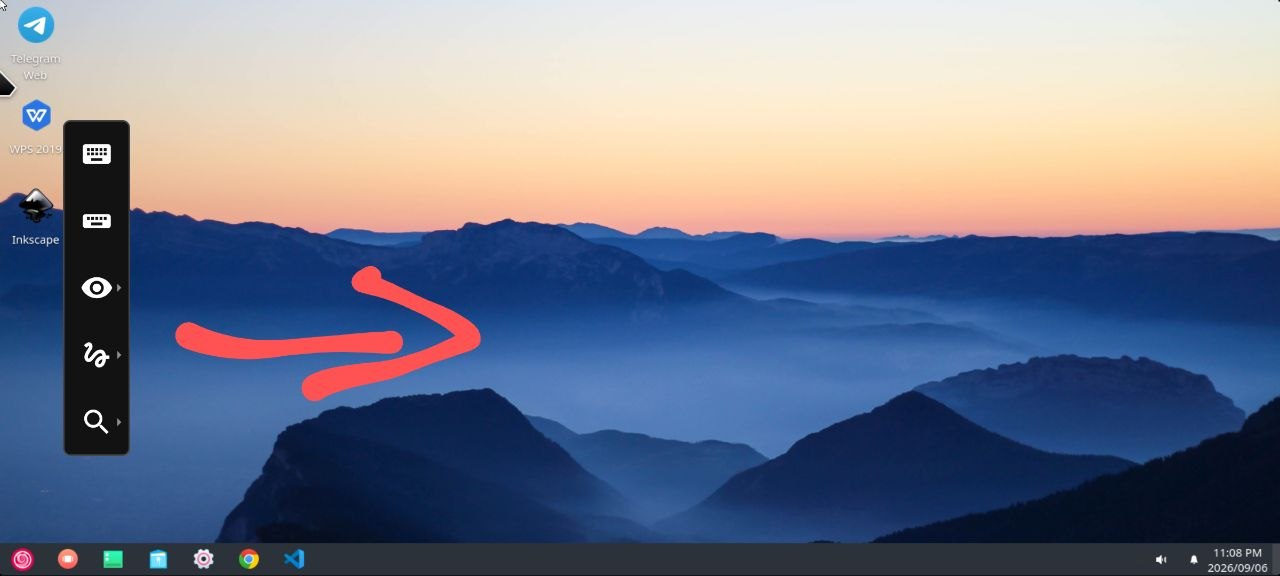
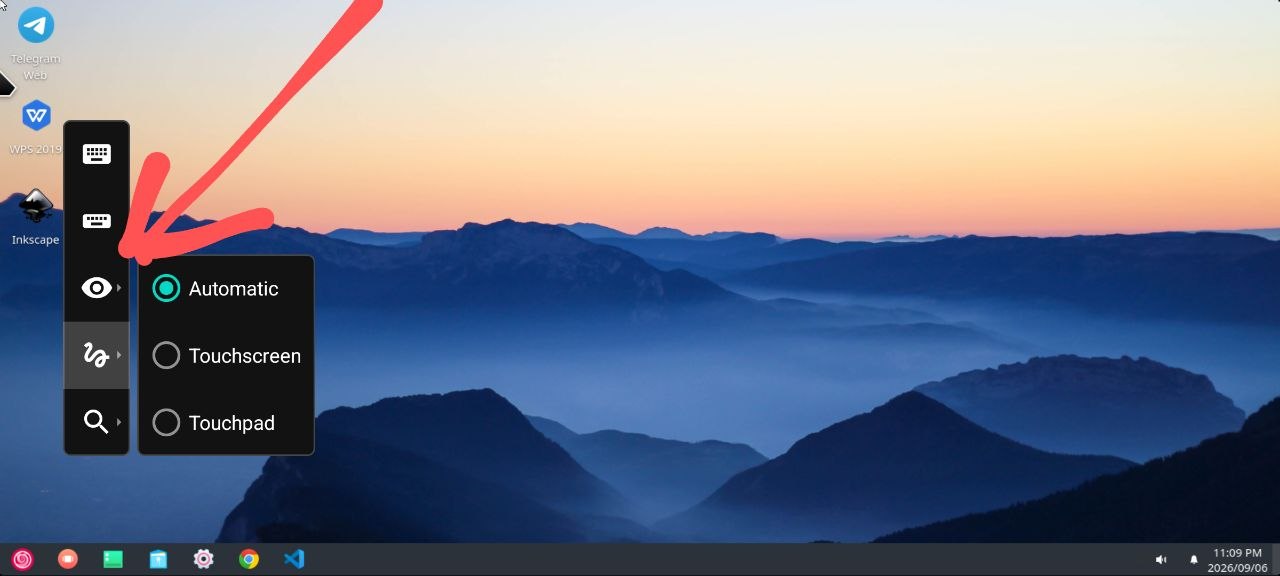
Buka pengaturan input. Gunakan Touchscreen mode untuk sentuh langsung, atau Touchpad mode agar layar bekerja seperti touchpad laptop.

  1. Desktop GXDE dengan panah merah menunjukkan usapan ke kanan dari tepi kiri untuk membuka toolbar kontrol
    1Usap ke kanan dari tepi kiri layar untuk menampilkan toolbar kontrol.
  2. Menu mode input pada toolbar kiri dengan pilihan Automatic, Touchscreen, dan Touchpad
    2Ketuk ikon kontrol mode input, lalu pilih Automatic, Touchscreen, atau Touchpad sesuai kebutuhan.